
把 Markdown 笔记变成 URL:从 Files.md/Obsidian 一键分享
30 秒把 Files.md / Obsidian 笔记分享成 URL。对比 Gist、Notion Publish 与 AnyToURL 三种公开 markdown 链接方案。
 AnyToURL Team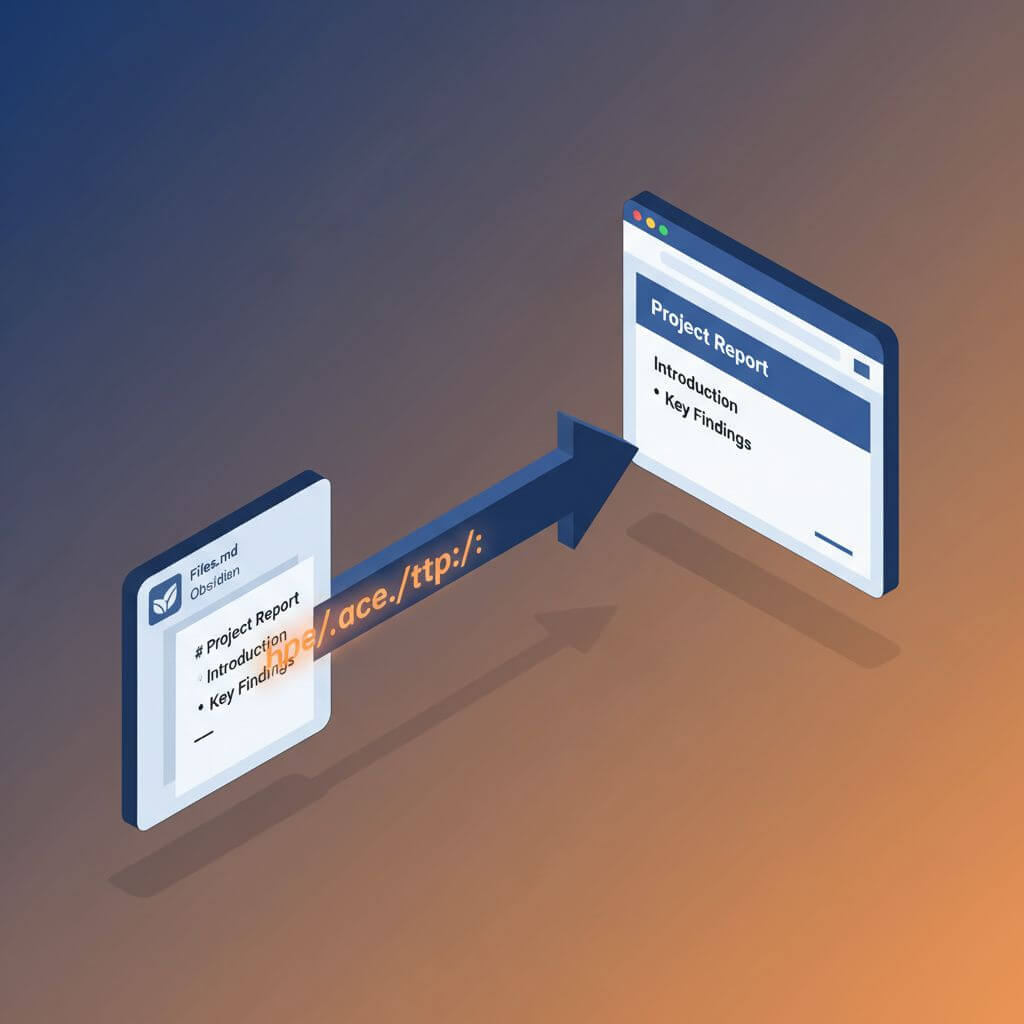
531 分,Hacker News 首页第 8 名。这是 2026 年 5 月 14 日 Files.md 的成绩——一个用 PHP 写的开源 Obsidian 替代品,核心理念只有一句:你的笔记就是磁盘上的文件,不多不少。帖子下面挤满了开发者,集体宣布告别专有笔记格式,重新爱上 markdown。
Markdown 知识管理回来了。Files.md、Obsidian、Logseq、Zettlr、Bear、配 Markview 插件的 Neovim——挑一款编辑器,写作体验都不差。但 HN 评论里反复绕开的一个问题是:笔记写完了,然后呢?把原始的 .md 文件丢到 Slack 看着很怪,400 行 markdown 直接粘进聊天框更糟,为了一段话单独搭一个静态站又太重。
这篇文章讲清楚怎么把 markdown 笔记分享成 URL——写完之后那条没人讲的最后一公里。先对比三种主流方案(GitHub Gist、Notion Publish、AnyToURL 一键 URL),再走一遍从 Files.md / Obsidian 到公开链接的完整步骤。
Last updated: 2026-05-19
目录
- 为什么要把 Markdown 笔记分享成 URL?
- 发布 Markdown 链接的三种方式
- 完整步骤:从 Files.md / Obsidian 到公开 URL
- 让分享更顺手的小技巧
- 进阶场景
- 常见问题
为什么要把 Markdown 笔记分享成 URL?
把 markdown 笔记分享成 URL,就是把本地的 .md 文件或编辑器里的一段内容变成一条任何人在浏览器里都能打开的公开链接——两端都不用装 App,接收方不用注册,格式也不会被聊天工具破坏。它是 markdown 工作流的最后一公里:编辑器负责写,URL 负责发。
Files.md 在 HN 上的爆红(首页第 8 名,531 分)正好印证了这件事的重要性。投奔纯文本 markdown 编辑器的人,本质上是主动离开 Notion 那种封闭花园。但一旦要分享——一份会议纪要、一篇技术文档、一份客户简报——封闭花园就会从侧门偷偷回来:Notion 有 Publish 按钮,你的 markdown 编辑器没有。
反复出现的三个具体需求:
- 把写好的文档发给同事或客户。 邮件附件容易丢,原始
.md在聊天框里不会渲染,转 Google Doc 又得换一种格式。 - 临时草稿发出去要反馈。 你想要一个能贴到 Slack 的 URL,收完评论,24 小时后扔掉。
- 跨设备只读访问笔记。 有时候只是想在手机上看一下上周的会议纪要,犯不上专门订阅 Obsidian Sync。
这三种流程要的是同一件事:粘 markdown 进来,吐 URL 出去。下面对比三种主流实现方式。
发布 Markdown 链接的三种方式
实际测试下来,GitHub Gist、Notion Publish 和 AnyToURL 这类一键 URL 工具能覆盖 ~95% 的 markdown 转 URL 场景。它们看起来都差不多,但沿着四个真实维度分开:是否需要账号、隐私默认值、渲染质量、以及从 写完 到 链接进剪贴板 用多久。
| 维度 | GitHub Gist | Notion Publish | AnyToURL |
|---|---|---|---|
| 是否需要账号 | 需要(GitHub) | 需要(Notion) | 不需要 |
| 接收方是否要注册 | 否 | 否 | 否 |
| 渲染 markdown | 支持(GitHub 风味) | 支持(Notion 块) | 支持(服务端渲染) |
支持粘贴原始 .md |
支持 | 不支持(需重输入成块) | 支持 |
| 是否默认公开 | 可选(public / secret) | 是(开启 Publish 后) | 是(仅链接可见) |
| 从粘贴到拿到链接耗时 | ~30 秒 | ~60-90 秒(逐块拼) | ~10 秒 |
| 是否被搜索引擎索引 | 公开 gist 会被索引 | 是 | 每条链接可配置 |
| 发布后能否编辑 | 可以(重新保存) | 可以(自动同步) | 替换链接 |
| 最佳场景 | 代码为主的开发者,已在 GitHub | 长文、富媒体文档 | 临时一次性分享、草稿、纯 markdown |
几行特别值得拎出来说:
- 账号摩擦。 Gist 要 GitHub 账号,Notion Publish 要 Notion 工作区。给一个既不用 GitHub 也不用 Notion 的自由职业客户发一份 30 秒就该完成的简报,光这两步就够烦。AnyToURL 两端都免注册。
- 粘贴保真度。 Notion Publish 很适合你直接在 Notion 里写的文档,但如果源是 Files.md 或 Obsidian 的
.md文件,你得重新粘贴成 Notion 块,跟编辑器之间也没法来回同步。 - 是否可被索引。 公开 Gist 默认会被 Google 索引——对博客文章合适,对客户简报就不合适。AnyToURL 让链接保持仅链接访问,只有拿到 URL 的人才能找到。
如果笔记本身是已经在用版本管理的代码片段,Gist 是显而易见的选择;如果是带视频、表格、评论的长文档,Notion Publish 占优;除此之外的所有场景——会议纪要、技术简报、待评审的草稿、想现在就发的一段话——免账号的粘贴生链方案通常是最快的路径。
完整步骤:从 Files.md / Obsidian 到公开 URL
下面用一份真实的 Obsidian 笔记走一遍完整流程。同样的步骤适用于 Files.md、Logseq、Bear 导出,或任何能给你纯 markdown 的编辑器。
步骤 1:复制 Markdown 源文本
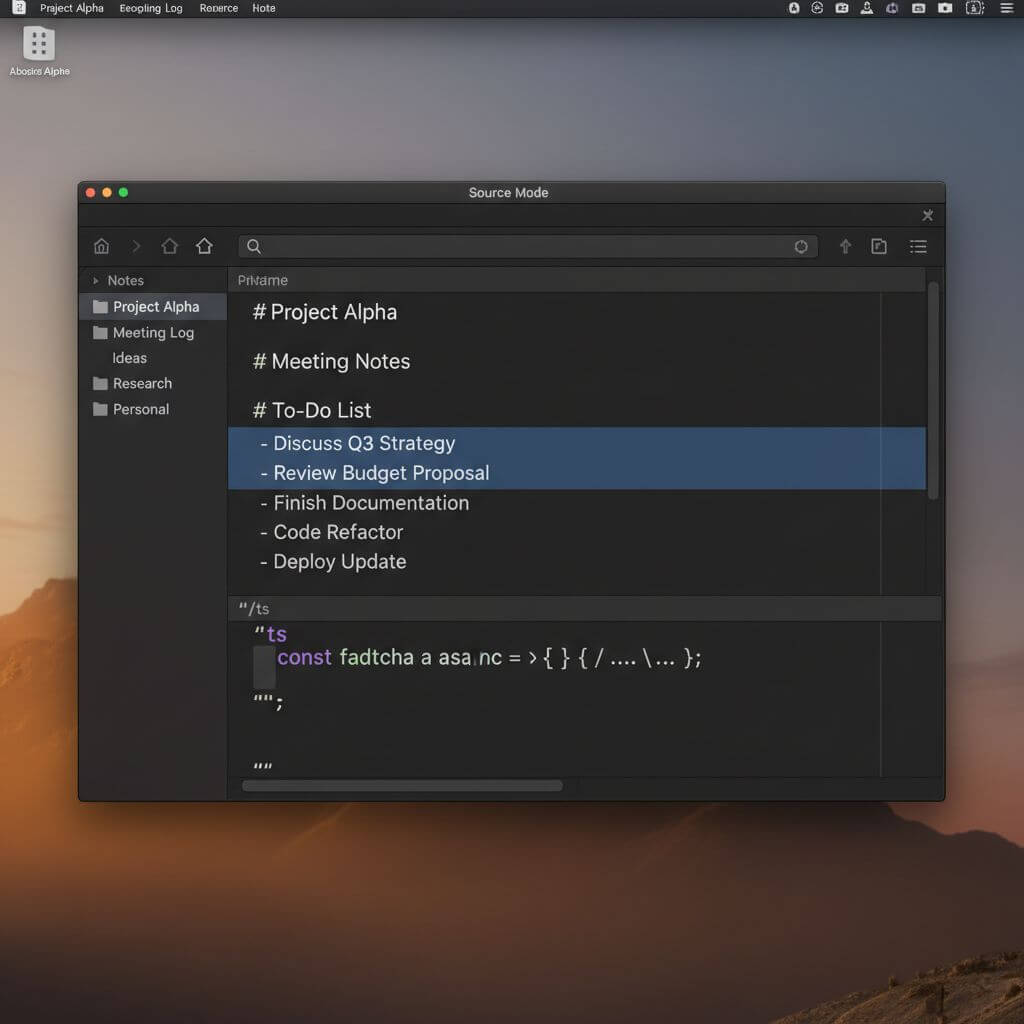
在 Files.md 或 Obsidian 中打开笔记。切换到 源码视图(Obsidian:Ctrl/Cmd + E;Files.md:在工具栏点 source 切换)。你要的是包含标题、链接、代码块的原始 .md 文本,不是渲染后的预览。
全选(Ctrl/Cmd + A)、复制(Ctrl/Cmd + C)。剪贴板里现在就是一字不差的 markdown 源码——这是接下来要粘贴的内容。
步骤 2:决定什么内容可以公开
粘到任何地方之前,快速过一遍。Markdown 笔记里经常混着你不打算公开的东西:
- 文件顶部的个人 todo
- 本地图片路径(
![[Pasted image.png]]),公开主机上渲染不出来 [[wiki-style]]反链,只在你自己的 vault 里能解析- frontmatter 里的标签、状态、内部评审备注
粘到一个临时缓冲区里删掉或替换。花 20 秒就能避免后面被追问「公开版本里这个 [[meeting-2026-04-18]] 怎么是个坏链接」。
步骤 3:粘到 AnyToURL 生成链接
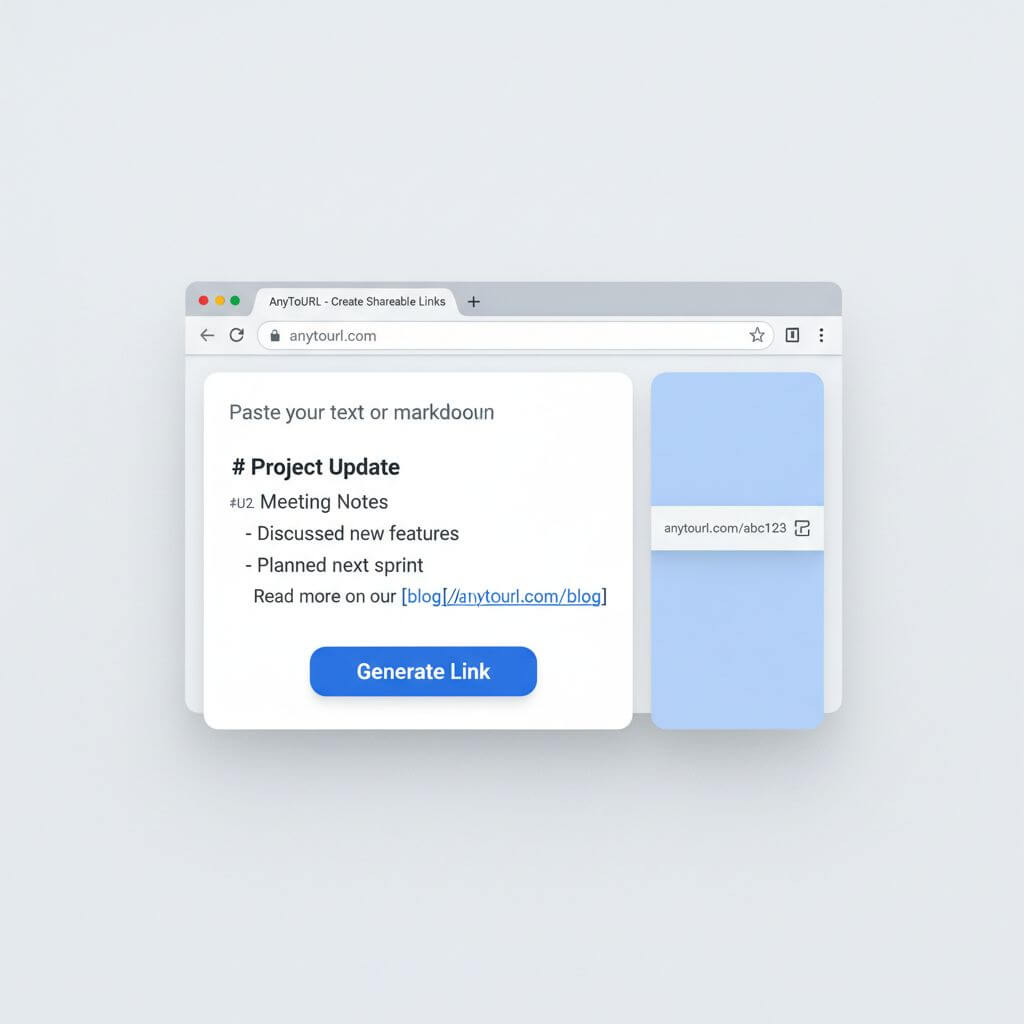
任何浏览器打开 AnyToURL,免注册。切到 Paste Text 模式(或首页的 markdown/文本输入框),粘进你清理好的 markdown,点 Generate Link。大约 10 秒后会拿到一条短 URL。
接收方在任何浏览器里打开这条 URL,看到的就是渲染好的 markdown——标题、列表、代码块、表格全都格式正确。两端不用装东西、不用注册,也不会被聊天工具重新折行毁掉格式。从「Obsidian 笔记写完」到「链接进剪贴板」整个往返大约 30 秒。
如果偏好别的工具,同一步骤也适用 Gist(gist.github.com → Create new gist → 粘贴 → Create public gist)或 Notion(粘到一个页面 → Share → Publish),上面对比表里的取舍同理。
步骤 4:把链接发出去
把链接贴到 Slack、Discord、邮件、iMessage 或你的读者所在的任何地方。在 URL 上方加一句话上下文(「Q2 复盘记录,约 5 分钟阅读」),这样链接不会看起来像一条随机短链。
如果链接内容敏感,顺手提一句生命周期——「看完可以删这条,链接周末过期」。把预期讲清楚,免得这条 URL 永远活在被抓取的聊天日志里。
步骤 5:笔记变更后更新或替换
Markdown 笔记是活文档。源内容变更时有两种合理做法:
- 替换链接。 用更新后的 markdown 生成新 URL 重发。简单,但旧链接还指向旧版本。
- 原地更新。 Gist 上以同一 URL 保存新修订版(URL 稳定);Notion Publish 上公开页面会随源同步更新;AnyToURL 上如果工具支持同一链接替换内容也可以原地更新,否则直接生成新 URL。
按文档的生命周期选:短命简报随手替换,参考文档值得稳定 URL。
让分享更顺手的小技巧
几个小习惯能让 markdown 转 URL 这件事顺滑很多:
- 粘贴前先去掉 frontmatter 和本地 wiki 链接。 公开读者不关心你
status: draft标签,坏掉的[[backlinks]]看起来不专业。20 秒清理胜过事后回答「这[[ref]]是啥」。 - 代码块明确标语言。
```ts在 Gist 和大多数 markdown 渲染服务里能高亮,光是```只会退化成纯等宽字体。多打三个字符值得。 - 图片用绝对 URL,不要用本地路径。
到哪都能加载,只能在你自己电脑上解析。 - 结尾加一行
Last updated:时间。 对人类读者和 LLM 爬虫都是新鲜度信号,能避免「这还准确吗」的追问。 - 默认把链接当一次性。 大部分分享的笔记都是当时当境的——会议复盘、待评审草稿、一次性解释。每个场景生成一条新链接就好,不要硬撑着维护一条永恒的 URL,除非这份文档值得。
进阶场景
三个用 markdown 转 URL 替代笨重方案的具体工作流。
临时草稿走评审
你想让两位评审人看一份 1000 字的草稿。发 .md 附件逼对方去找 markdown 阅读器;贴进 Slack 格式被毁;专门为这份 48 小时后就删的文档开 Notion 页面太重。
生成一条 AnyToURL 链接,配一段 Loom 视频或团队聊天里的评论串发出去,让链接自己过期。草稿从来没进过永久文档系统,评审人除了浏览器之外什么 App 都不用装。
客户审一份技术简报
自由职业客户没有你的 Notion 工作区,也不打算开一个。他想要的是一条能在通勤路上用手机打开的 URL,读完你的一页技术简报,回个意见就行。
粘贴生成的 AnyToURL 链接刚好长这样:任何浏览器打开、免注册、手机上渲染干净。如果简报里有产品截图,单独上传图片,用绝对 URL 嵌入。
跨设备只读笔记访问
你在笔记本上用 Obsidian 写了一份很长的会议纪要。三天后想在手机上翻一下,但你并没有开 Obsidian Sync,因为只是偶尔需要只读访问。
把笔记粘进 AnyToURL,在手机上把生成的 URL 加个书签。这不是完整的同步方案,但 只读这一份笔记 这个需求,比专门开一份同步订阅要快得多,而且能在不属于你的设备上用。

常见问题
AnyToURL 的 markdown 链接能存活多久?
默认情况下链接一直有效,直到内容被删除。AnyToURL 把粘贴的文本和文件托管在稳定 URL 上——没有内置的 24 小时过期。如果想让链接过期,最简单的方式是用完就删内容;URL 变成死链接,接收方就再也打不开这份笔记。
通过 URL 分享 markdown 笔记,内容是私密的吗?
仅链接分享的意思是 只有拿到 URL 的人 才能打开笔记。这是一种「靠不可见性维持隐私」的方式,适合日常分享(草稿、简报、会议纪要),不适合保密信息或受监管数据。涉密内容请用带显式访问控制和审计日志的工具。对于日常 markdown——本来就可以发邮件的那种——仅链接分享是合理的默认选择。
AnyToURL 会渲染 markdown 格式吗?
会。粘贴的 markdown 会在服务端渲染成 HTML——标题、列表、链接、表格、代码块、引用、行内格式都会正确显示。接收方在任何浏览器里打开 URL,看到的是干净的渲染页面,不是原始 .md 源码。
我分享的 markdown 笔记会被 Google 索引吗?
要看具体工具。公开 GitHub Gist 默认会被索引。AnyToURL 链接面向仅链接分享,并不会主动提交给搜索引擎——但理论上任何公网 URL 一旦出现在被爬取的聊天记录或社交分享里,都有被发现的可能。如果一份笔记绝对不能被索引,请彻底不要放到公开服务上。
这和把 markdown 文件发布成静态站点有什么区别?
静态站点(Astro、Hugo、Next.js 等)给你永久 URL、自定义域名、完整站点结构——适合博客或文档站,对一次性笔记太重。生 URL 类工具完全跳过构建步骤:粘贴、拿链接、结束。需要长期维护的内容用静态站;想发完就忘的用粘贴生链。
Files.md 的笔记能不复制文本直接分享吗?
目前不能直接发。Files.md 本身就是本地优先的编辑器,没有内置的发布按钮。标准流程是 打开文件 → 复制内容 → 粘到分享工具。比 Notion 的 Publish 按钮多两次点击,但保留了 Files.md 当初吸引人的本地优先原则。
有没有办法把整个 Obsidian vault 都分享成 URL?
整个 vault 发布,Obsidian Publish 是官方付费方案。如果只是临时单篇分享、不想订阅,AnyToURL 这类粘贴生链工具刚好补上这个缺口。按分享频率选:经常发就上 Obsidian Publish;偶尔一次就用粘贴生链。
一句话总结
Files.md 在 HN 上的爆红是更大趋势的一部分:写作者正在离开专有笔记格式,回到纯 markdown。他们接受的代价是失去内置的 Publish 按钮——而解决办法是把 markdown 转 URL 当作工具链里另一件独立的工具。GitHub Gist、Notion Publish 和 AnyToURL 各覆盖这件事的不同形状;按账号要求、粘贴保真度、分享的一次性程度三个维度挑就行。
下一篇笔记是在 Files.md、Obsidian 或任何 markdown 编辑器里写的?现在就试试 AnyToURL →——粘上 markdown,几秒拿到一条干净的可分享链接。免注册、免装 App、格式不会被毁。发出去、收反馈、翻篇。