
GIF 转 URL:如何把动画 GIF 变成一个可分享的链接
几分钟把动画 GIF 变成可分享链接:GIF 链接保留了什么(帧、时序、循环),在 Discord、文档、论坛里会不会自动播放,以及什么时候用链接比发附件更好。

你做好了一张表情包 GIF、一个产品演示循环动画,或者一段录屏转出来的动图。接下来呢?直接当附件发出去,要么被压缩,要么被聊天应用的体积上限挡下来,而且总有一部分人用的 App 根本接不住这个文件。更省事的办法是把 GIF 变成一个 URL:上传一次,拿到一条直链,然后贴到任何能显示图片的地方——Discord、README、论坛帖子、在线文档。
先说结论。GIF to URL 工具做的事,就是把你的动画 GIF 托管起来,给你一条直接指向这个文件的链接。在 AnyToURL 的 GIF to URL 工具上,免费账号就能给 5 MB 以内的 GIF 生成链接,保留 24 小时(限额核实于 2026 年 11 月 1 日);付费档位在订阅有效期内永久保留 1 GB 甚至 10 GB 以内的 GIF。文件按上传原样存储,不做任何转码——每一帧、每一段时序、循环设置都原封不动。
这篇指南会带你走完转换流程,讲清楚 GIF 链接到底保留了什么、在哪些地方会自动播放、哪些地方会退成静态图,以及怎么在「24 小时免费链接」和「付费永久托管」之间做选择。
为什么用链接比发文件更好
把动画 GIF 当附件发,平时没事,翻车是迟早的:
- 附件体积上限。 以 Discord 为例,没有 Nitro 的话图片上传必须小于 10 MB,而且这个上限还在调整中——这是 Discord 官方支持文档写的。邮件和一部分聊天软件只会更严。
- 二次压缩。 有些平台收下了 GIF,但会为了省空间再处理一遍,画质或循环效果可能受损。平台对文件做了什么,你控制不了。
- 一个文件,多个去向。 同一个动画往往既要进聊天群,又要进 README,还要贴进工单或文档。链接可以到处贴,附件就得一份一份重发。
- Discord 的 GIF 选择器帮不了你自己的文件。 Discord 内置的 GIF 面板搜索的是线上 GIF 库的现成内容,见 Discord 官方说明。你自己的动画——产品演示、bug 复现、凌晨三点做出来的梗图——只能上传或者给链接。
链接把这些问题都绕开了:平台在渲染消息时按 URL 去取文件,大家看到的就是你那份原始 GIF,由 CDN 直接分发,不用再挤一遍别的 App 的压缩器。
怎么把 GIF 变成 URL
下面的流程按 AnyToURL 工具页公布的说明整理(基于文档;产品限额核实于 2026 年 11 月 1 日)。
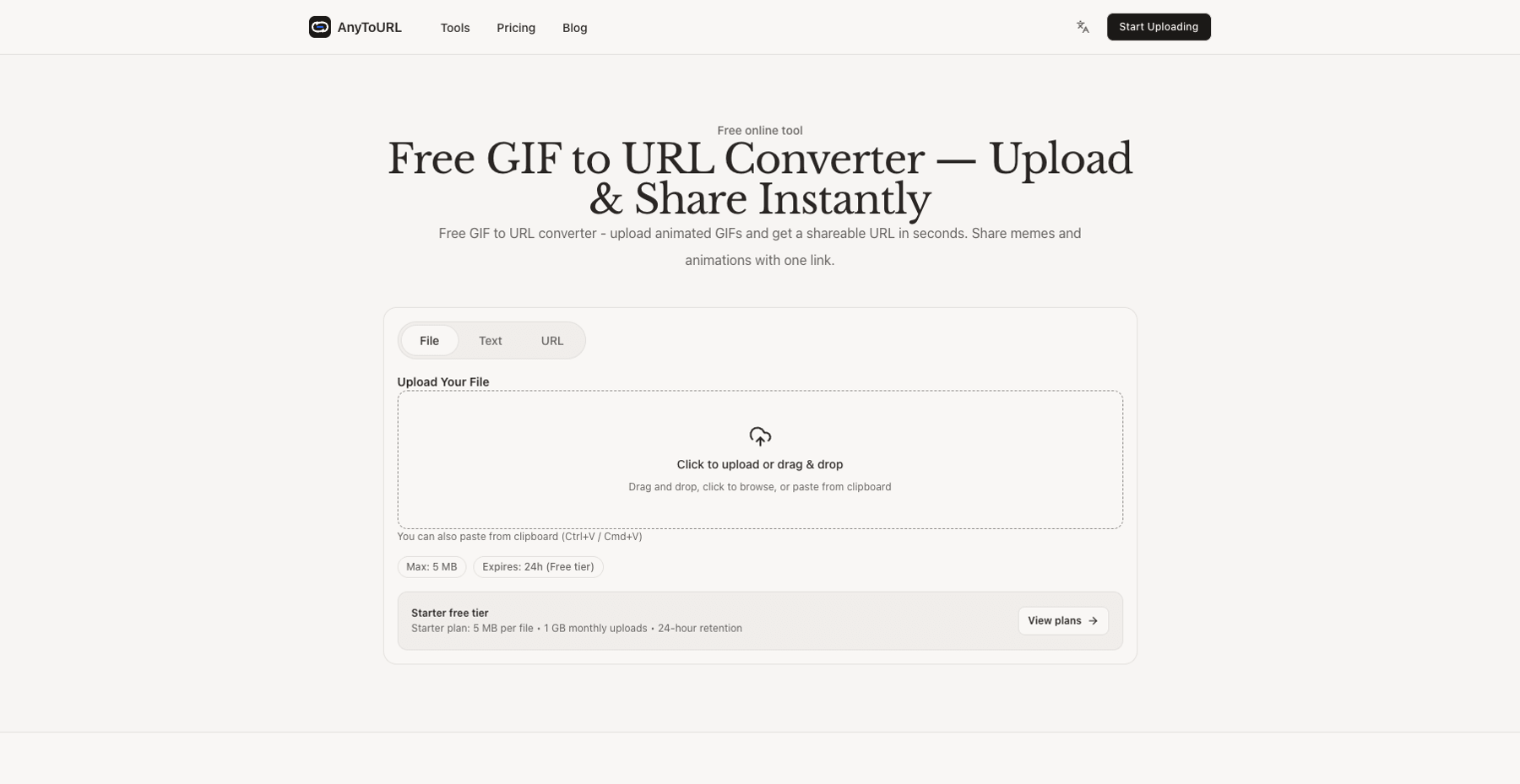
- 打开 GIF to URL 工具,注册并登录免费账号。 不需要信用卡。
- 添加你的 GIF。 拖拽上传、点选文件,或者直接从剪贴板粘贴(Ctrl+V / Cmd+V)。免费 Starter 档单个文件最大 5 MB,每月上传量 1 GB。
- 复制链接。 你会拿到一条由全球 CDN 分发的直链,不同地区的查看者打开速度都比较接近。
- 分享之前先测一下。 在浏览器标签页里打开链接,确认动画按预期播放,然后再贴到需要的地方——聊天群、issue 评论、Markdown 文档都行。
转换本身就这么多。整个过程中文件本身没有任何改动——这正是重点,值得展开说说。
保留下来的是什么:帧、时序、循环
动画 GIF 不是一张图,而是把一摞帧存在同一个文件里,每一帧都带自己的延时——GIF87a/GIF89a 格式本来就是按这个设计的。播放速度和循环方式来自文件本身,而不是播放器。这对实际使用有两层含义:
- 不转码,就没有意外。 AnyToURL 按上传时的字节原样存储你的 GIF,不重新编码,帧、时序、循环设置全部保留。同事在 Discord 里看到的动画,和 README 里加载的是同一个文件。
- 格式本身很宽容。 标准的 GIF87a 和 GIF89a 都支持,尺寸没有限制——从 16×16 的图标到全高清录屏都行,唯一的约束是文件大小。
参考一下量级:一段典型的 3 秒 480p 表情 GIF 大约 1–3 MB,免费额度装得下。录屏和高分辨率循环动画会很快超过这个范围——超了怎么办,看后面的 FAQ。
一句实话:「保留」说的是托管这一侧,不是每个 App 的显示效果。AnyToURL 提供的是原始文件,但它管不了聊天 App 把图缩小到窗口大小,也管不了查看者把动画关掉。
GIF 链接在哪里能用——看的人会看到什么
Discord。 把 URL 贴进消息,Discord 会显示链接预览,直接把图片展示出来——这是 Discord 文档里写明的官方行为。对自家动画来说,这正是内置 GIF 面板覆盖不了的那条路。另外留意,有用户开着 Discord 的 Reduced Motion(减弱动态效果)设置,不是每个人都能看到动画。
README 和 Markdown 文档。 GitHub 支持标准 Markdown 图片语法,把 GIF 直链写成  就能在 README 里内联播放。给项目文档加动图示例,标准做法就是这个——毕竟文档里根本没法发附件。
网页。 一个指向 GIF 链接的 <img> 标签,可以在任何渲染 HTML 的地方嵌入动画,循环自然播放。
论坛和其他聊天软件。 大多数能渲染内联图片的地方都会播放链接 GIF,但表现因平台而异:有的 App 会压缩贴进去的图,有的只显示静态帧。靠谱的习惯是先把链接贴给自己或测试频道,看一眼再正式发。
用链接还是用附件:一张速查表
| 场景 | 更好的选择 | 原因 |
|---|---|---|
| GIF 很小,只发给一个人,只发一次 | 附件 | 最快,不用管托管 |
| GIF 超过聊天软件的附件上限 | 链接 | AnyToURL 免费档支持到 5 MB,付费档到 10 GB |
| 同一动画要进聊天、文档和 README | 链接 | 一条 URL,到处能贴 |
| 动画要放进文档里 | 链接(永久) | README 里压根没有「附件」这个选项 |
| 之后可能要更新或撤下动画 | 链接 | 在源头删除或替换文件,旧链接随之失效,而不是留在别人的下载记录里 |
| 平台会压缩附件 | 链接 | 提供出去的是未改动的原始文件 |
链接能活多久:免费与付费
这才是真正坑人的决策点。免费链接从上传起保留 24 小时,之后文件被删除、图片停止加载。用在今晚群里的表情包没问题,放进 README 就是定时炸弹。
各档位(核实于 2026 年 11 月 1 日):
| Starter(免费) | Pro — $9.9/月 | Ultra — $29.9/月 | |
|---|---|---|---|
| 单文件上限 | 5 MB | 1 GB | 10 GB |
| 保留期 | 24 小时 | 订阅有效期内永久 | 订阅有效期内永久 |
| 每月上传量 | 1 GB | 100 GB 存储 | 1 TB 存储 |
| 每日带宽 | 1 GB | 不限量 | 不限量 |
选之前有两个细节值得知道:
- 带宽是免费托管隐藏的限制。 被嵌在热闹页面上的 GIF,每个访客都会拉取一次。Starter 档每天 1 GB 带宽,热门嵌入位很容易耗光。如果动画要住进产品文档或有人真会看的 README,不限带宽的付费托管才是现实选项。
- 「永久」的前提是订阅有效。 Pro 和 Ultra 在套餐存续期间保留文件——这是明码标价的合理交换,但不是任何诚实的主机都给不起的「终身免费托管」。
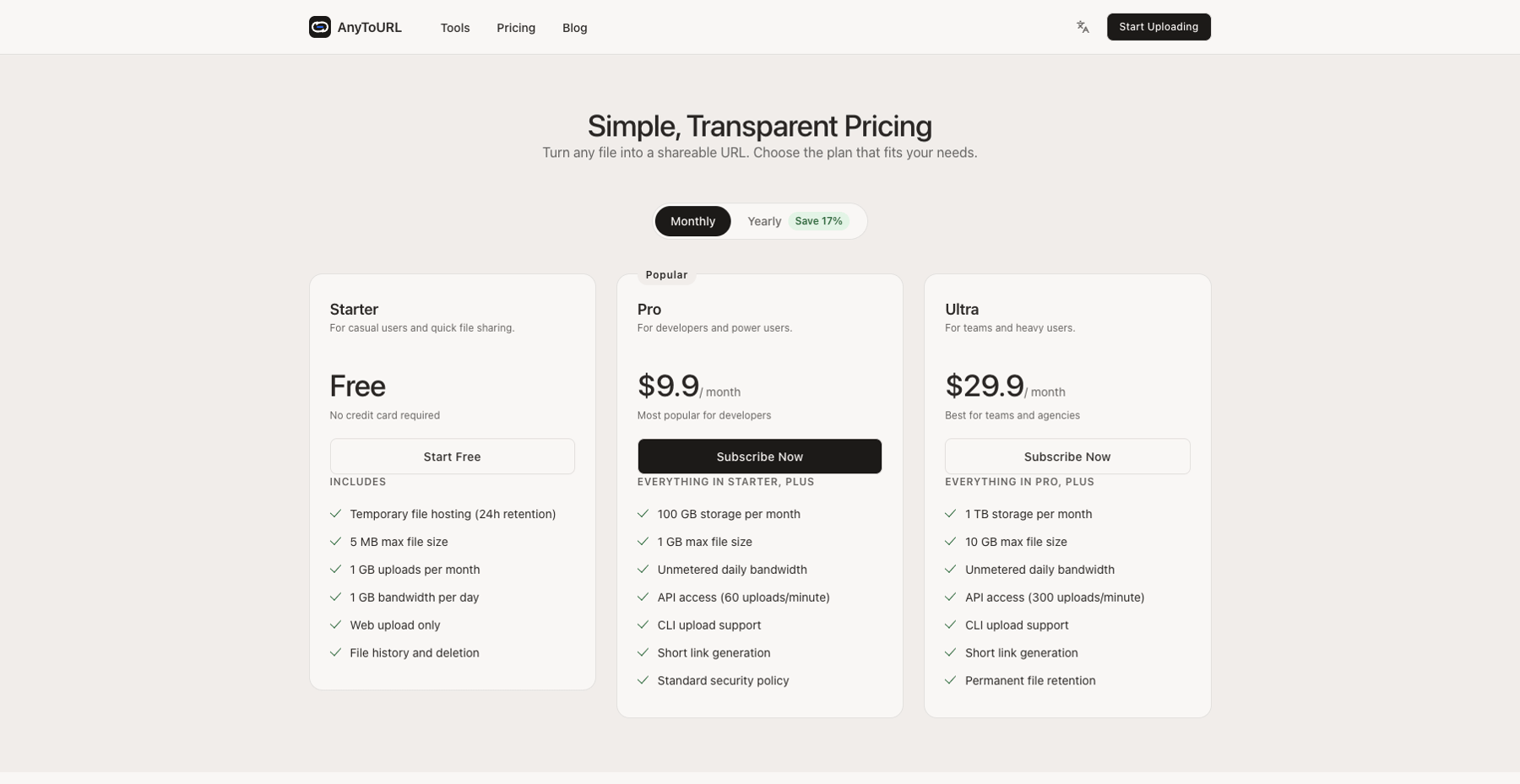
AnyToURL 套餐,核实于 2026 年 11 月 1 日
FAQ
托管 GIF 收费吗? Starter 档免费:单文件最大 5 MB,每月上传 1 GB,在线保留 24 小时。免费账号就够,不需要信用卡。付费档位提供更大的文件、更高的配额和永久保留。
我的动画会被保留原样吗? 文件按上传原样存储,不重新编码,帧、时序、循环设置都在。至于各个 App「显示出来」的效果,仍可能不同(缩放、减弱动态设置)。
GIF 链接能用多久? 免费链接从上传起保留 24 小时,之后文件删除。Pro 和 Ultra 在订阅有效期内永久保留内容。
能把 GIF 链接放进 README 吗?
可以。GitHub 支持标准 Markdown 图片语法, 就能内联播放。凡是文档属性的用途,都用永久链接。
GIF 超过 5 MB 怎么办? 要么先优化——AnyToURL 建议用 Gifsicle 或 Ezgif 这类工具,通过删减帧和颜色把 GIF 压小——要么升级档位:Pro 支持到 1 GB,Ultra 支持到 10 GB。
小结
GIF to URL 工具把「我把文件发给你」变成「给你一条链接,哪里都能播」。上传动画、复制链接、贴到需要的地方——然后认真选保留期:临时分享用 24 小时免费链接,要长期活在某个持久载体里的,就上付费档。如果你的文件是视频而不是循环 GIF,视频分享指南讲的是那条工作流,PDF 转链接指南则处理文档。