
怎么把 iPhone 或 iPad 文件变成可分享链接
30 秒把 iPhone 或 iPad 文件变成可分享链接:直接用 Safari,无需装 App、无需注册,也没有 AirDrop 跨平台限制。
 AnyToURL Team
你在 iPhone 上想把一个 200 MB 的视频发给同事。AirDrop 只有对方也用苹果设备、还得凑在你身边才行;邮件嫌文件太大直接退回;网盘要求两边都先登录;而 App Store 里搜「文件分享」,每个结果都让你为了传一个文件再装一个 App。
其实有更快的办法。你可以直接在 Safari 里把 iPhone 文件变成一个链接,整个过程大约 30 秒——不用装 App、不用注册,也没有 AirDrop「只能苹果对苹果」的限制。这篇教程会把 iPhone 和 iPad 上的具体步骤讲清楚,再聊聊各种方式的取舍,帮你选对方法。
本文导航:
<h2 id="why">为什么要把 iPhone/iPad 文件变成链接?</h2>
把文件变成链接,意思是你只上传一次,然后发出去一个谁都能在浏览器里打开的 URL——不用对方设备型号匹配,两端都不用装 App,也不受邮箱附件大小限制。当对方只是需要打开看一下时,这是最快的交接方式。
这个痛点在手机上特别明显。AirDrop 很好用,但前提是对方不在 Android、Windows 上,而且就在同一个房间里。Gmail 附件上限 25 MB、iCloud 邮件 20 MB,一段手机视频或一组照片就会被退回。网盘能用,但它会先把一个登录页甩给你想帮忙的那个人。
正因为这个缺口,「轻量级移动端分享」一直是热点。主打「在 iPad 或 iPhone 上简单分享文件」的 Smmall Cloud for iOS 冲到了 Product Hunt 第 5 名,它只是这条赛道上的一员——大家都在解决同一件事:把文件从手机里弄出去、塞到别人手里,越省事越好。而基于浏览器的「文件转链接」工具做的是同一件事,却什么都不用装;当你在别人的设备上分享、或者不想再让一个 App 占内存时,这一点尤其重要。
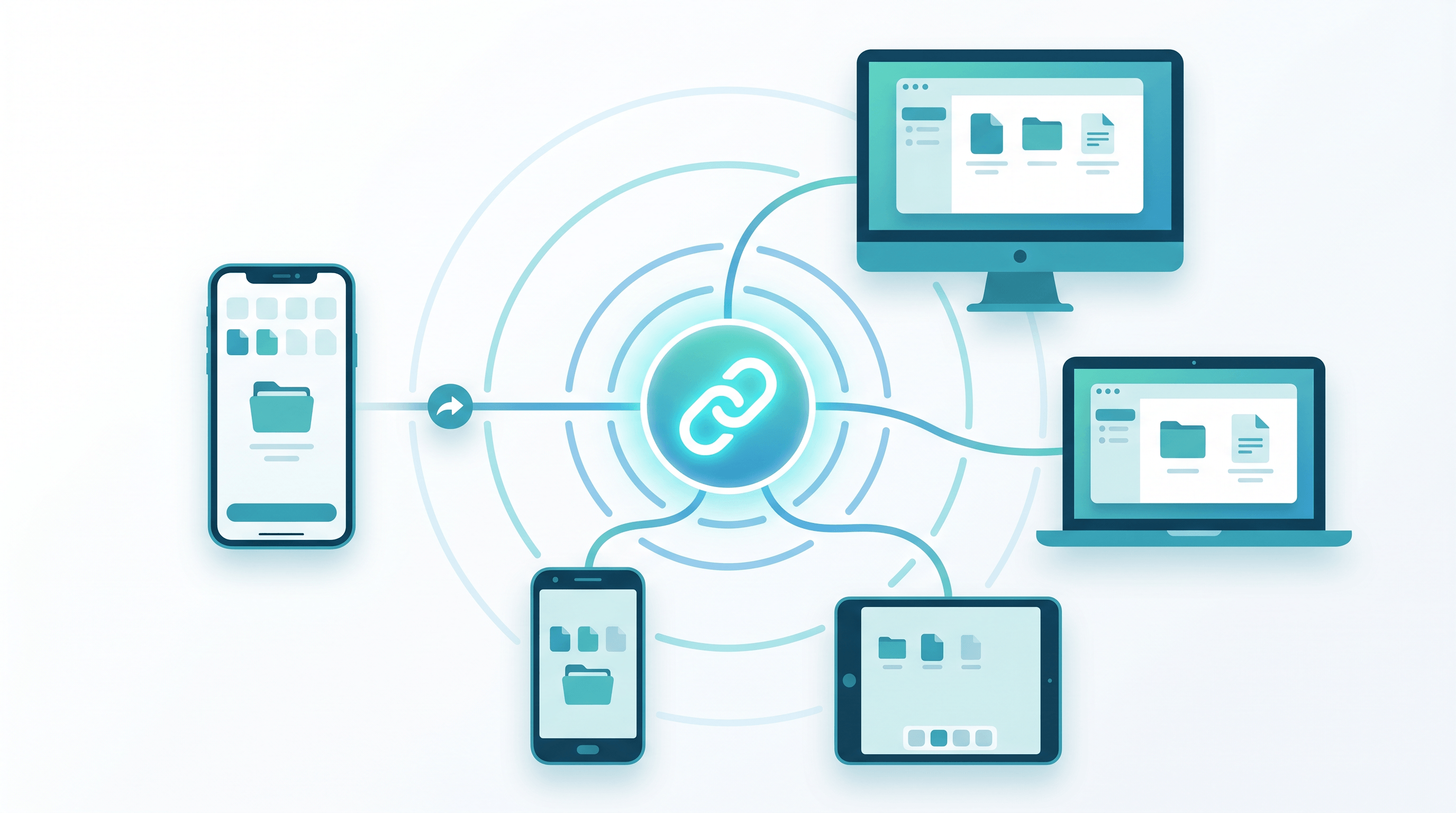
链接这种形式也更通用。一个 URL 能干净地贴进 iMessage、WhatsApp、Slack、工作邮件或者 Notion 文档,在任何平台上打开方式都一样。这就是在 iPhone 上把文件转成 URL 在跨平台场景下胜过原生传输的核心原因。
<h2 id="steps">iPhone/iPad 文件变链接:分步教程</h2>
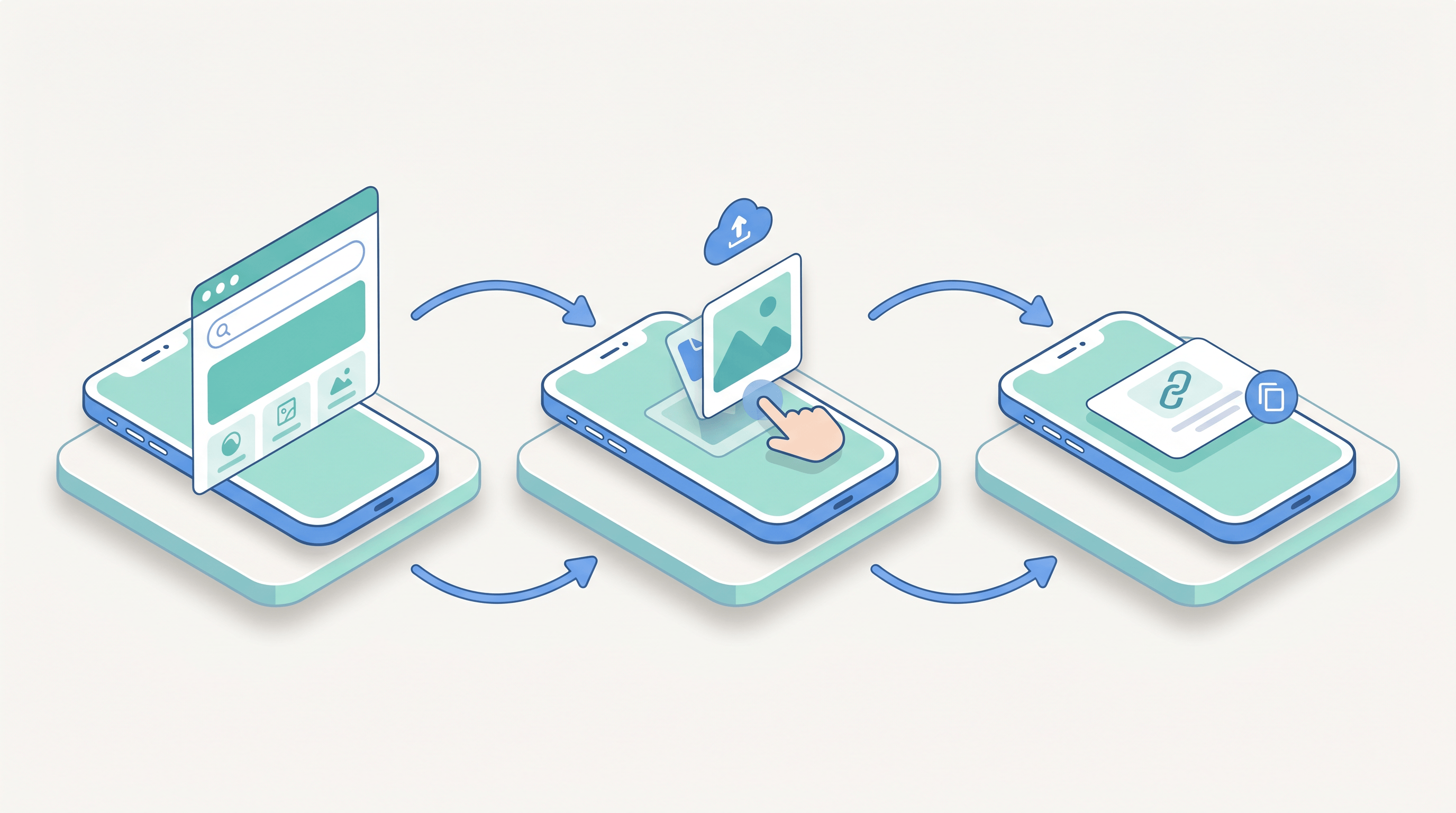
简短版:在 Safari 里打开一个「文件转链接」网站,点上传,从「文件」App 或「照片」里选文件,复制它给你的链接就行。全程不到一分钟,iPhone 和 iPad 上操作完全一样。下面是每一步的细节。
第 1 步:打开 Safari,进入文件转链接网站
打开 Safari(或者 Chrome,任何手机浏览器都行),进入一个能把上传文件转成可分享链接的服务。因为全部在浏览器里跑,开始之前没有任何下载、也没有注册门槛。这正是不装 App 分享文件的关键:工具住在网页里,而不是你的主屏幕上。
第 2 步:点「上传」,选择文件
点上传按钮,iOS 会弹出一个选择器,三个来源基本覆盖你设备上的所有内容:
- 文件——存在 iCloud Drive、「我的 iPhone」上,或 Dropbox、Google Drive 等已连接服务里的任何东西
- 照片——相机胶卷里的图片和视频
- 从 iPhone/iPad 浏览——文档、PDF 和下载内容
选中你要的文件。在 iPad 上弹出的是同一个选择器,所以生成 iPad 文件分享链接和手机流程一模一样——在大屏上操作时很顺手。
第 3 步:等它上传,复制链接
文件上传完,工具会回给你一个 URL。把文件拖进 AnyToURL,几秒钟就能拿到可分享链接——不用注册,在手机 Safari 里和桌面端用起来完全一样。点一下复制链接就完成了,文件已经托管好,任何浏览器都能访问。(专门想发视频?同样的流程也能搞定 用一个链接分享视频,不用上传 YouTube。)
第 4 步:把链接发到任何地方
把 URL 贴到对方已经在用的地方——iMessage、WhatsApp、邮件、Slack 或共享文档。对方点开,文件就在他的浏览器里打开,不管是不是苹果设备。没有「安装后才能查看」的弹窗,也不用注册账号。当对方不在你的局域网里时,这也是 LocalSend 这类只能局域网工具的跨设备替代方案。
第 5 步:想发文字或长链接?用同一个工具
同一个浏览器流程不只能传文件。粘贴一段文字,就能把笔记或代码片段变成链接;丢进一个长 URL,就能把它缩短。还是那三下点击,不用为每件事单独装一个 App。
<h2 id="tips">手机分享文件的实用技巧</h2>
几个小习惯能让手机端「文件转链接」更快也更稳,这些来自真实的高频分享经验,不是参数表上抄的。
- 把网站加到主屏幕。 在 Safari 里点分享 →「添加到主屏幕」,它会像 App 一样打开,直接跳到上传页,分享频繁的话最省时间。
- 上传前先重命名文件。
invoice-june.pdf这样清楚的名字会成为链接呈现给对方的一部分,看起来比IMG_4821.jpg更可信。 - 大视频先压缩。 4K 片段可能巨大,先在「照片」里裁剪或导出成 1080p 再上传,对方那边加载更快,尤其是用流量时。
- 看清楚链接会不会过期。 有些工具到点会自动删除。一次性交接这是优点;但要是想放进文档长期复用的链接,先确认它是永久的再贴。
- 用无痕模式测一下链接。 发出去之前在无痕标签页打开看看,这能确认它脱离你的登录状态也能用,看到的也正是对方会看到的画面。
<h2 id="faq">常见问题</h2>
Q:怎么不装 App 就把 iPhone 文件变成链接?
在 Safari 里打开一个文件转链接网站,点上传,从「文件」App 或「照片」里选文件,复制它返回的 URL 就行。全部在浏览器里跑,不用装 App,也不用注册就能拿到可分享链接。
Q:iPad 上能用同样的方式生成文件分享链接吗?
可以。iPad 上的步骤完全一样——打开浏览器、从「文件」或「照片」上传、复制链接。iPadOS 用的是和 iOS 相同的文件选择器,所以生成 iPad 文件分享链接和 iPhone 上一模一样。
Q:在 iPhone 上把文件转成 URL 有大小限制吗?
基于浏览器的工具通常允许的文件比邮件大得多(邮件上限只有 20–25 MB)。具体上限因服务而异,建议看一下上传页说明,但一段手机视频或一组照片基本都能传,而邮件往往会直接拒收。
Q:用链接分享的文件安全吗?
链接本身就是访问钥匙,所以要当钥匙对待——只发给真正需要的人。涉及敏感文件时,选支持链接过期或阅后即焚的工具,别把 URL 贴到任何公开的地方。
Q:对方需要苹果设备或账号吗?
不需要。链接在任何设备的任何浏览器里都能打开——Android、Windows、Mac 或另一台 iPhone——而且谁都不用登录就能查看。这正是它比 AirDrop 强的地方,AirDrop 只能在附近的苹果设备之间用。
<h2 id="conclusion">总结</h2>
从 iPhone 或 iPad 分享文件,不需要 AirDrop、不需要把文件挤进 25 MB 的邮件、也不用在主屏幕上再添一个 App。在浏览器里打开文件转链接网站,从「文件」或「照片」上传,复制 URL——从头到尾大约 30 秒。链接在任何设备上都能打开,对方那边永远不用安装或登录任何东西。
现在就想从手机分享一个文件?免费试试 AnyToURL →——直接在 Safari 里上传文件、粘贴文字或缩短链接,无需注册。
最后更新:2026 年 6 月 9 日